
- 従来のTONEファミリーから、新しくなったTONEファミリーへバージョンアップするにはどうすればいいのですか?
-
対象の方は「Oneファミリーアプリ」もしくは「TONEファミリーの管理画面」からバージョンアップいただけます。 詳細は以下ご確認ください。
ご対応の前に、まずご確認ください
「新しくなったTONEファミリー」では、「従来のTONEファミリー」に新たな見守り機能が追加されました。それぞれの機能の違いについて、詳しくはこちらをご確認ください。※バージョンアップ完了後、従来のTONEファミリーに戻すことはできません。
■TONEファミリーアプリのアイコンをご確認ください■
以下のアプリアイコンが見守り対象者 (TONE e19、TONE e20、TONE e21、TONE e22) に表示されているお客様は、既にバージョンアップが完了しています。

普段ご利用の見守り環境をお選びください
ブラウザ版のTONEファミリーで見守っている方はこちら >>
Oneファミリーからバージョンアップする方法
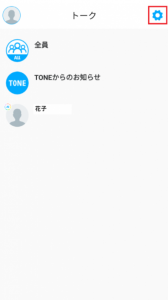
1.Oneファミリーアプリの「トーク」タブ右上の歯車マークをタップします。
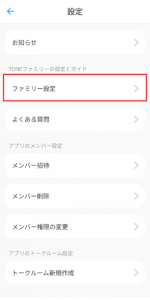
2.TONEファミリーの設定内にある、ガイドの「ファミリー設定」をタップします。
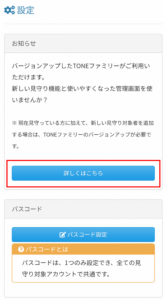
3.お知らせにある「詳しくはこちら」をタップします。
TONEファミリーログイン後、バージョンアップ方法へお進みください >>
ブラウザでバージョンアップする方法
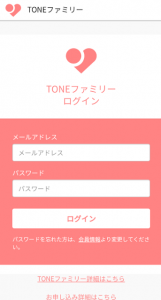
1.TONEファミリーログインページを開き、ログインします。
TONEファミリーログイン後、バージョンアップする方法
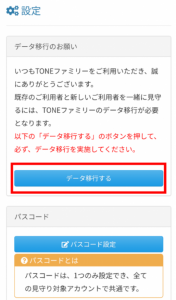
1.データ移行のお願い内にある、「データ移行する」をタップしてください。
※TONE e19、TONE e20、TONE e21、TONE e22をご利用中で、「データ移行する」が表示されないお客様は、すでに新しいTONEファミリーをご利用いただいているため、ご対応いただく必要はありません。
※PandA、TONE m14、TONE m15、TONE m17の各端末も引き続きご利用いただく場合、「追尾モード」や「アプリのグループ制限」を使える“新しくなったTONEファミリー“にバージョンアップすると一緒に見守ることが出来なくなります。この機会にぜひ機種変更もあわせてご検討ください。機種変更についてはこちらをご覧ください。
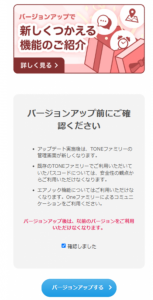
2.注意事項をよくご確認のうえ、「確認しました」にチェックをいれ「バージョンアップする」をタップします。
3.バージョンアップが自動で開始され、以下画像の「バージョンアップ完了!」が表示されたら、バージョンアップが完了です。
ログアウト後に再度ログインをし、新しい機能をご利用ください。
※なお、見守り端末がiPhoneのプランをご利用の場合は、
「TONEファミリー」に加え、「TONEアプリ」のログアウトも必要です。
