TONEメールの設定方法(TONE for Androidプラン)
TONE端末から、TONE for Androidプランへ機種変更された方、TONE for Androidプランでは、「TONEメールアプリ」を提供しておりません。「Gmail」アプリにて、TONEメールの受信設定をお願いします。
GmailアプリでTONEメールの設定を行う場合
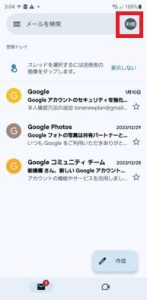
1.Gmailアプリを開きます。
2.すでにGmailアプリをご利用中の方右上のアカウント名をタップします。
Gmailを利用したことがない方の手順はこちらをご覧ください。
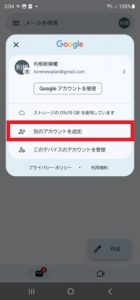
3.「別のアカウントを追加」をタップします。
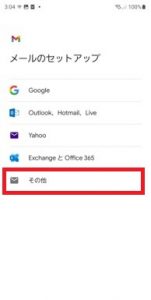
4.【メールのセットアップ】「その他」をタップします。
5.【メールアドレスの追加】TONEメールアドレスを入力し、次へをタップします。
| メールアドレス |
TONE/freebit メールアドレス
(@tone.ne.jp または @freebit.jp)
|
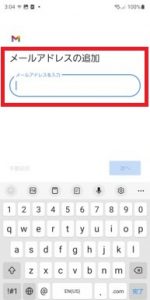
6.個人用(IMAP)をタップします。

7.パスワードを入力し、次へをタップします。
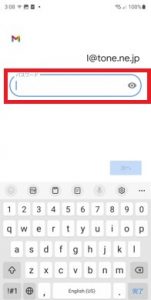
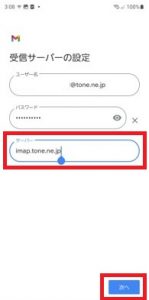
8.【受信サーバーの設定】下記内容を入力し、次へをタップします
| 受信サーバー |
imap.tone.ne.jp
※@freebit.jpの場合:imap.freebit.jp
|
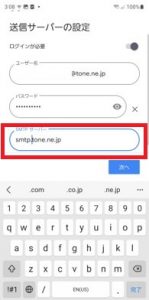
9.【送信サーバーの設定】 下記内容を入力し、次へをタップします
| 送信サーバー |
smtp.tone.ne.jp
※@freebit.jpの場合:smtp.freebit.jp
|
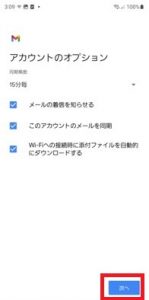
10.【アカウントのオプション】次へをタップします。
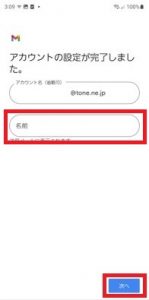
11.【アカウントの設定が完了しました】送信時に表示する名前を入力し、次へをタップします。
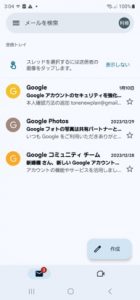
12.受信トレイが表示されれば設定は完了となります。
パスワードを忘れた場合
パスワードを忘れた場合は、会員情報から再設定できます。
1.会員情報にログインします。
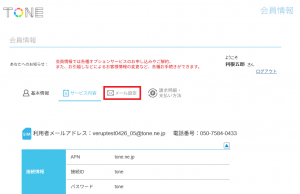
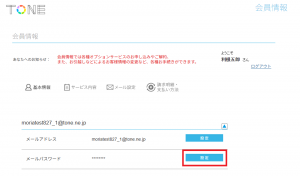
2.「メール設定」をタップします 。
3.メールパスワード欄の横にある「設定」をタップします。
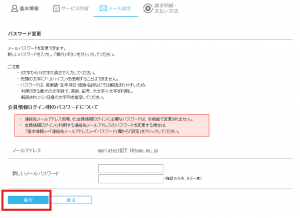
4.任意のパスワードを入力し、「実行」をタップします。