eSIMへの切替方法(TONE for iPhoneプラン)
※《iPhone 17 / 17 Pro / 17 Pro Max / iPhone Air》 をご利用のお客様はこちらをご確認ください。
この手順はiPhoneでトーンモバイルのSIMカードをご利用中のお客様が、eSIMに切り替える場合の手順です。必ずトーンモバイルのSIMカードを挿入した状態で操作を行ってください。
事前準備
お手続きの際、以下をご準備ください。
- ・eSIM対応の動作確認済み端末
- ・Wi-Fi等のネットワーク
eSIMをご希望の方は、会員情報よりeSIMへの「タイプ変更のお申し込み」が必要です。SIMカード受取後、タイプ変更による切替が完了してから以下の手順に沿ってeSIMプロファイル設定を実施してください。会員情報ページのお申し込み方法はこちら
ご利用方法
eSIMのプロファイル設定は、契約者メールアドレスにお届けする「 eSIMプロファイル設定のご案内 」のメールをお受け取り後に eSIMを使用する端末で操作し、以下の「ステップ①」「ステップ②」の順に設定してください。
【ステップ①】モバイル通信の設定を変更する
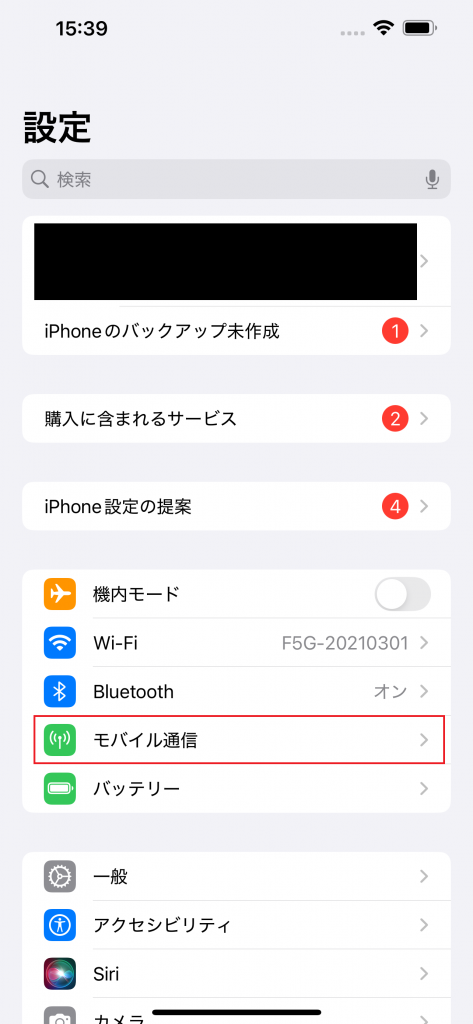
1.設定のモバイル通信をタップします。
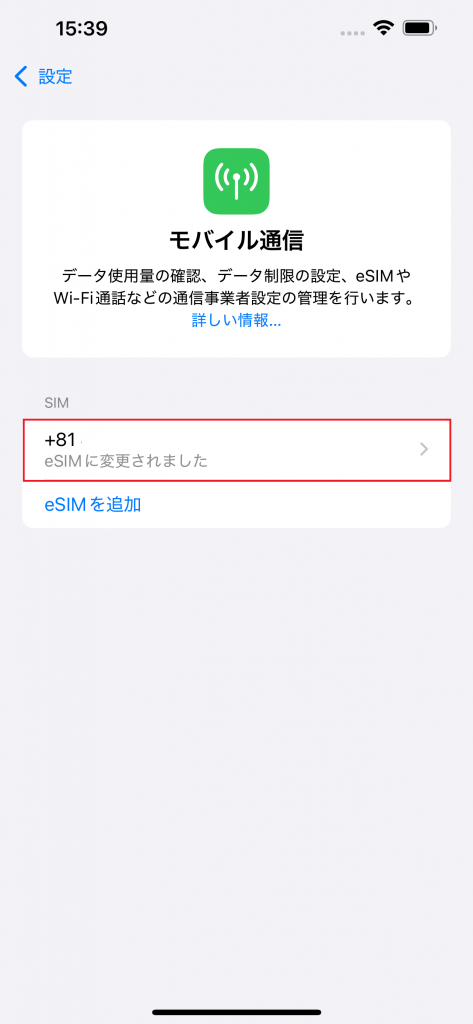
2.eSIMに変更した電話番号をタップします。
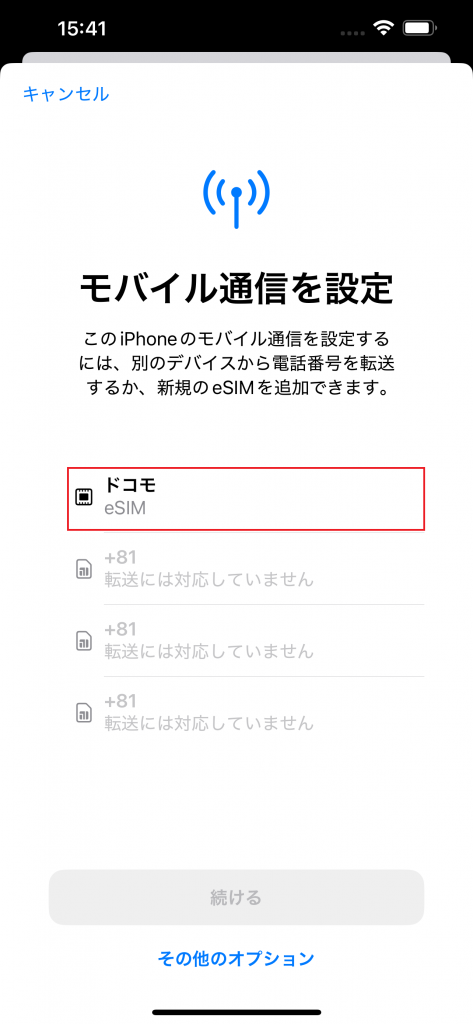
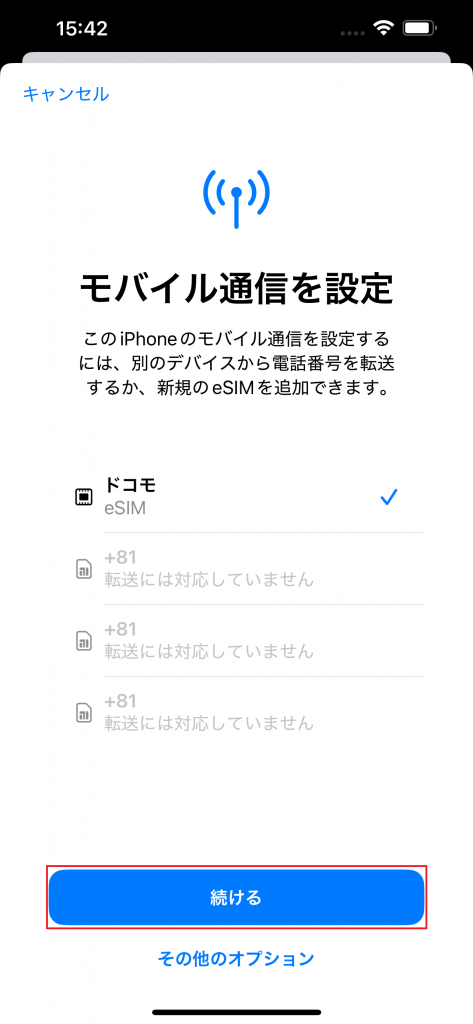
3.ドコモをタップするとチェックが入るので、続けるをタップします。
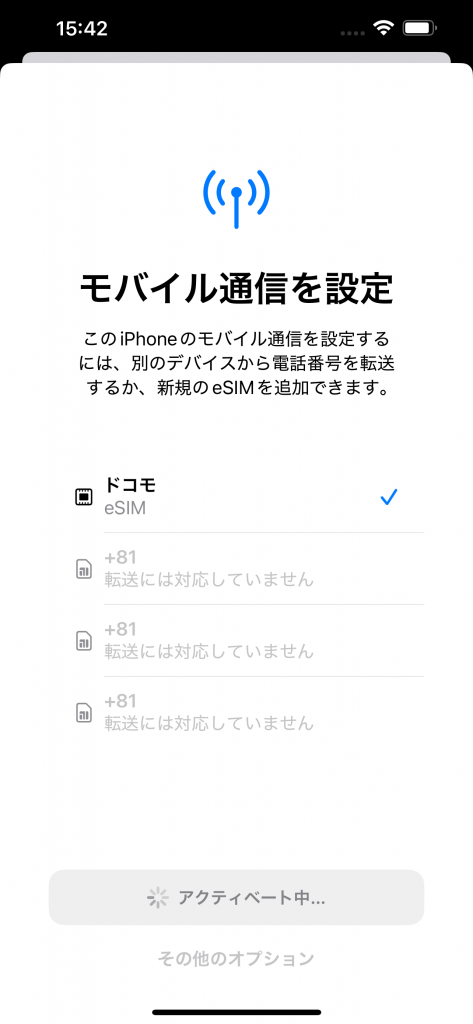
4. 完了をタップします。
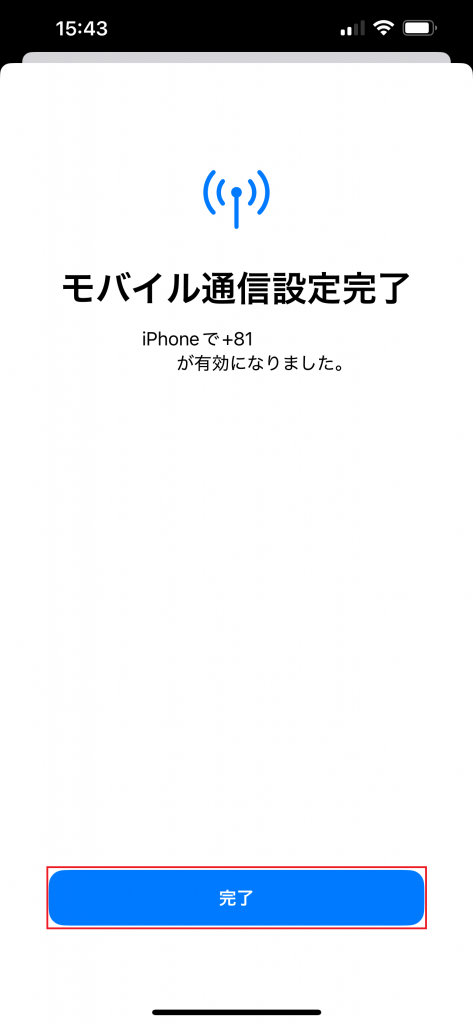
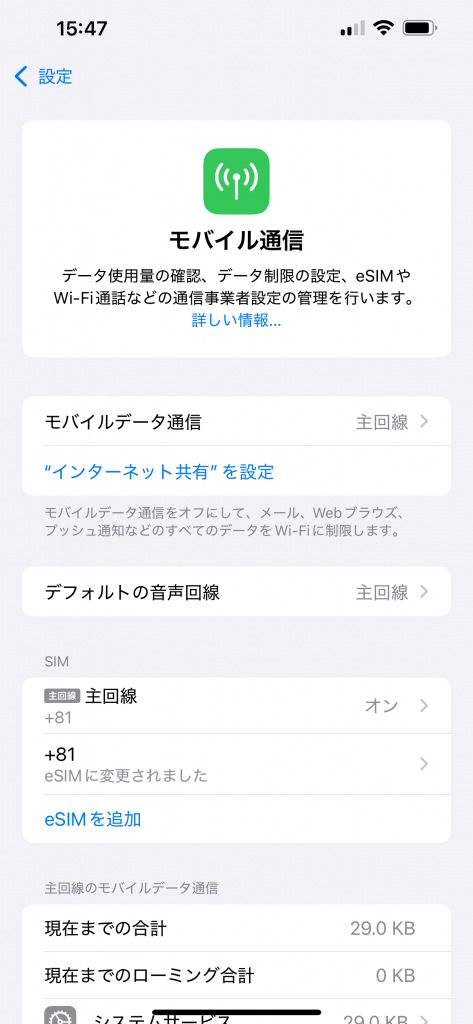
5. ご利用されていた電話番号がeSIMに変更されていれば切替完了です。端末に挿入されていたSIMカードを取り出してください。
【ステップ②】プロファイルの削除と再インストール
SIMカードからeSIMへ切り替えると、これまでSIMカードで利用していたプロファイルによるモバイルデータ通信がご利用いただけなくなります。以下の手順でプロファイルの再インストールを実施します。
プロファイルを削除する
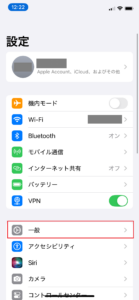
1.設定の「一般」をタップします。
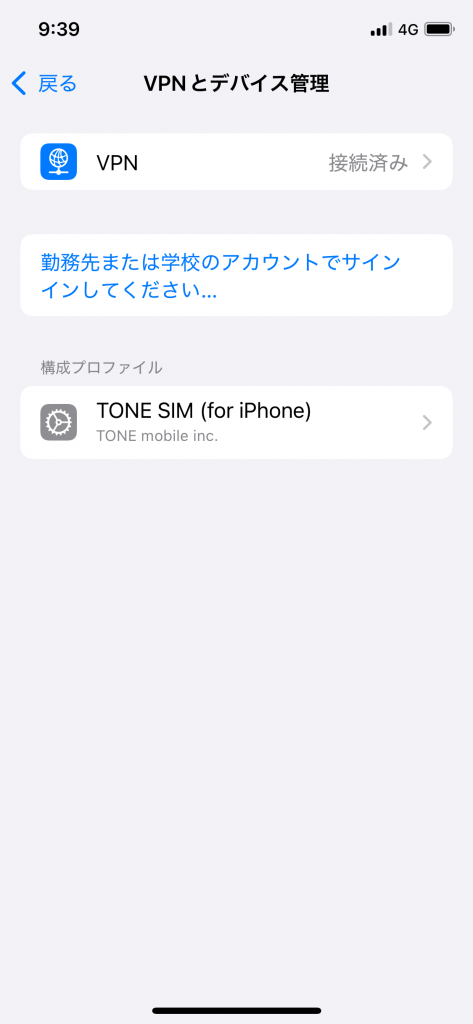
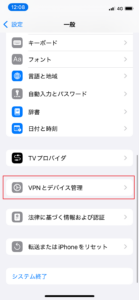
2.「VPNとデバイス管理」をタップします。
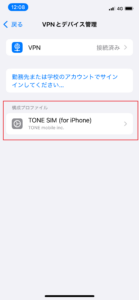
3.構成プロファイルの「TONE SIM(for iPhone)」をタップします。
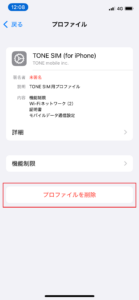
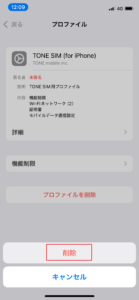
4.「プロファイルを削除」をタップします。
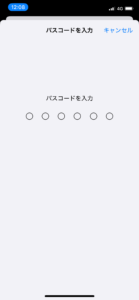
5.パスコードを求められた場合、画面ロックのパスコードを入力します。
6.「削除」をタップします。次に、TONEアプリからプロファイルを再インストールします。
プロファイルを再インストールする
1.TONEアプリを起動する。
TONEアプリを開くと、「自動設定ファイルが必要です」という通知が表示されるため「ダウンロード」をタップします。
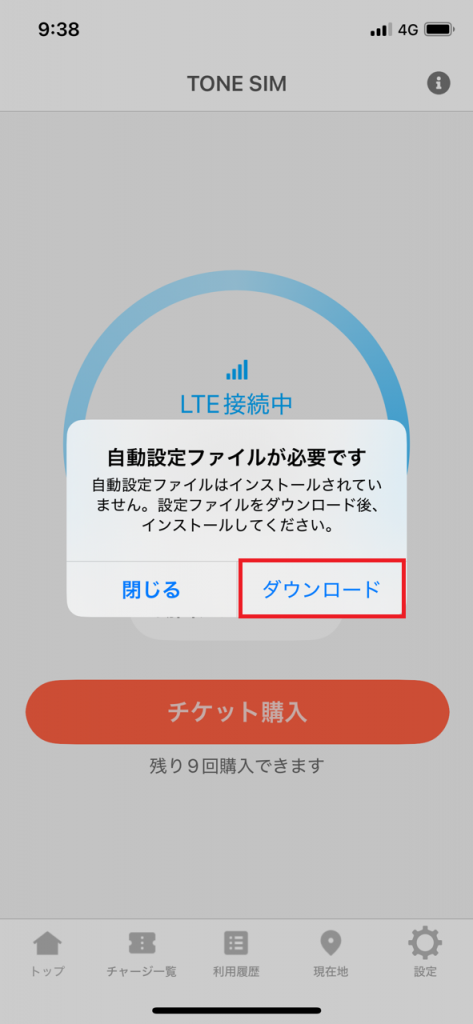
2.「ダウンロード」をタップ。
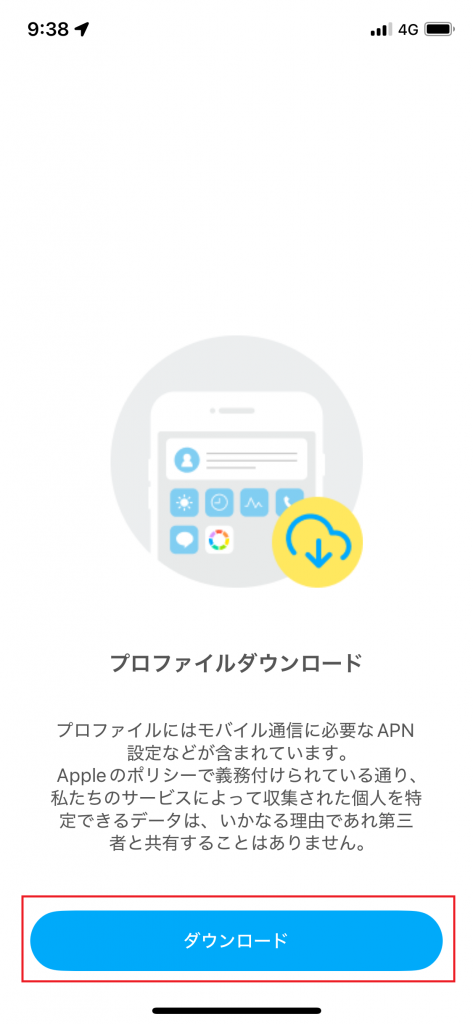
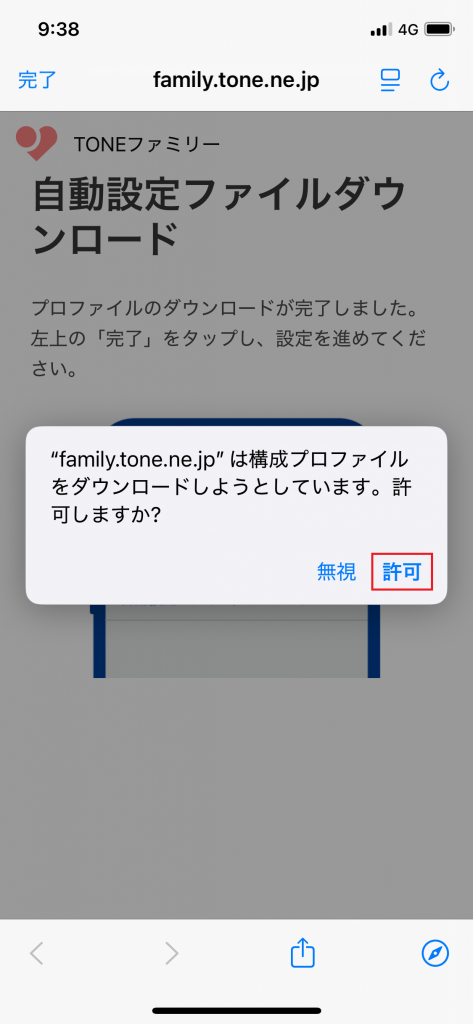
3.自動設定ファイルダウンロード画面で「許可」をタップ。
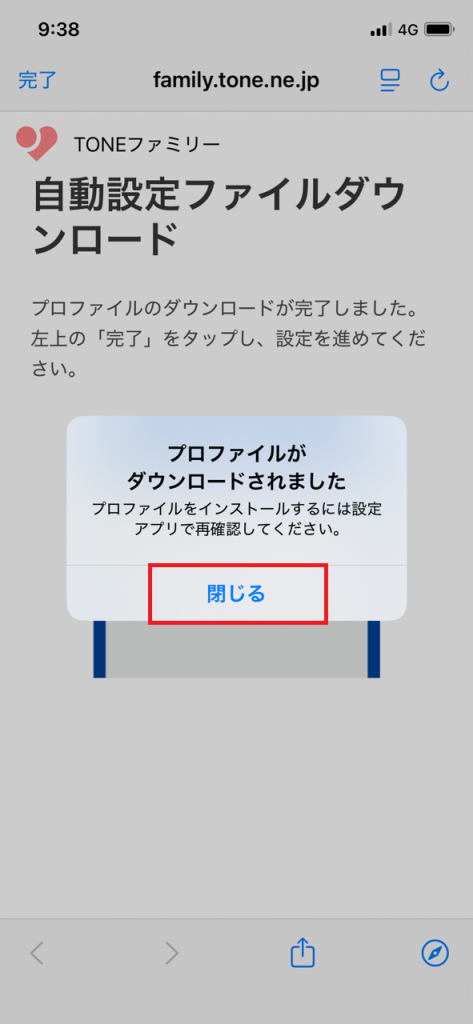
4.自動設定ファイルダウンロード画面で「閉じる」をタップ。
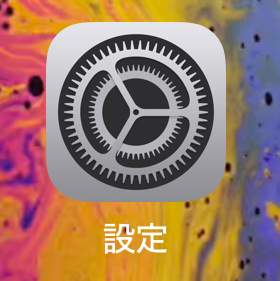
5.TONEアプリを閉じ、端末の設定アプリを起動する。
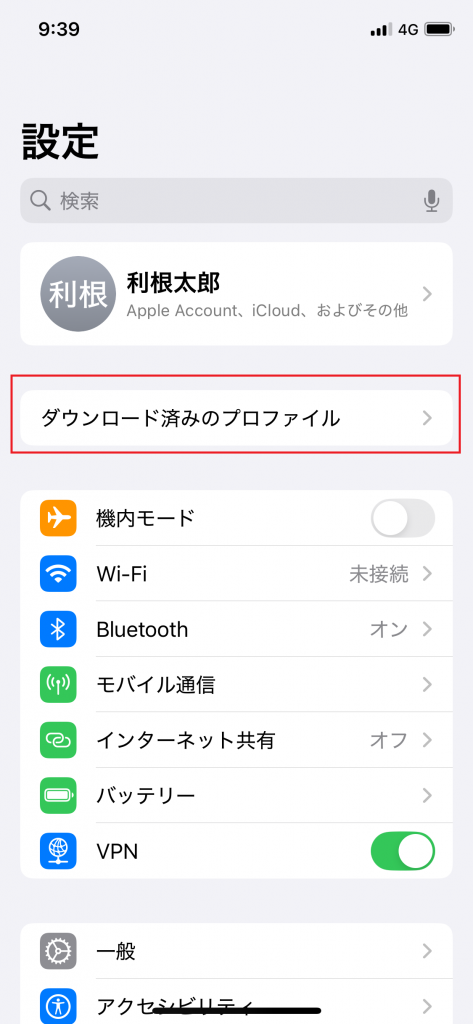
6.設定アプリ内の「ダウンロード済みのプロファイル」をタップ。
または、「一般」>「VPNとデバイス管理」から開くこともできます。その際、「ダウンロード済みプロファイル」と表示されている「TONE SIM(for iPhone)」をタップして進みます。
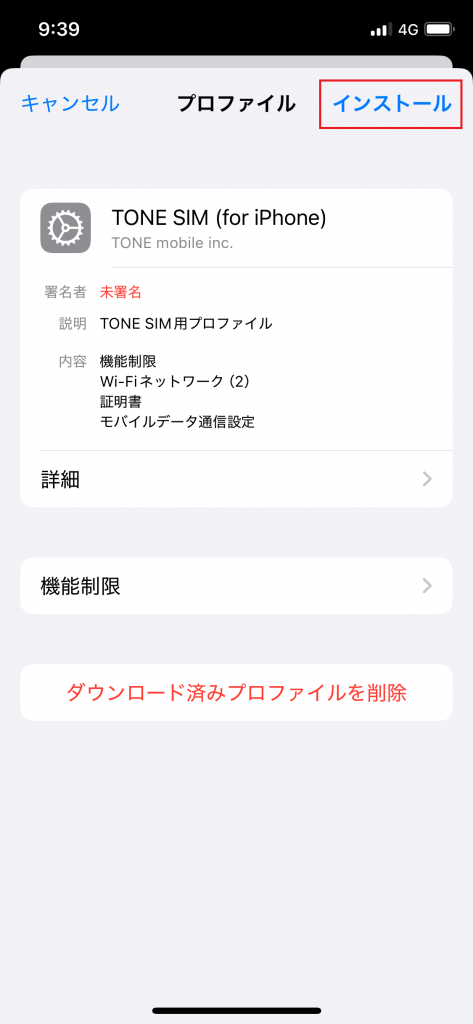
7.右上の「インストール」をタップ。
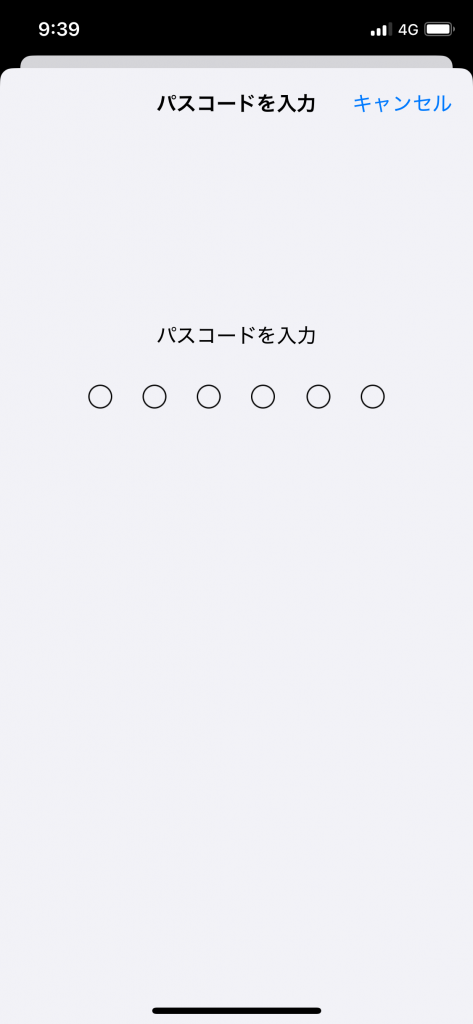
8.(パスコードが求められる場合)端末本体のパスコードを入力。
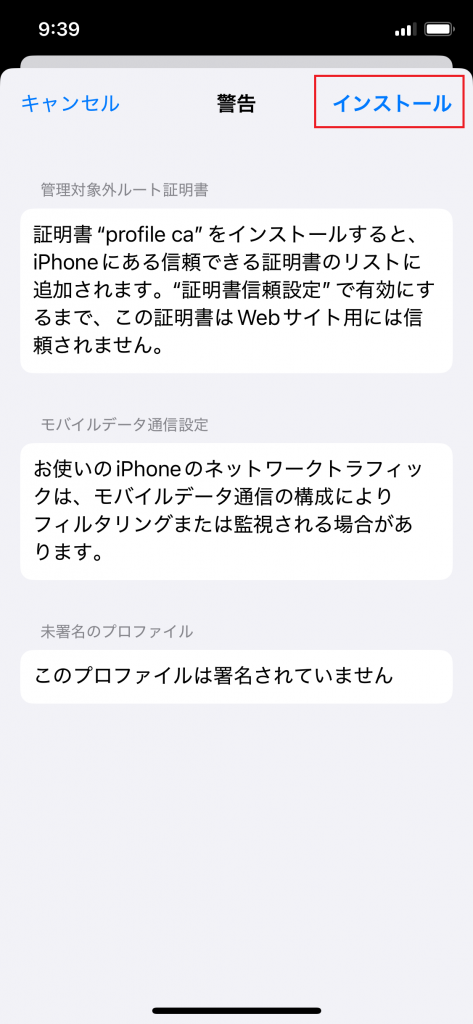
9.右上の「インストール」をタップ。
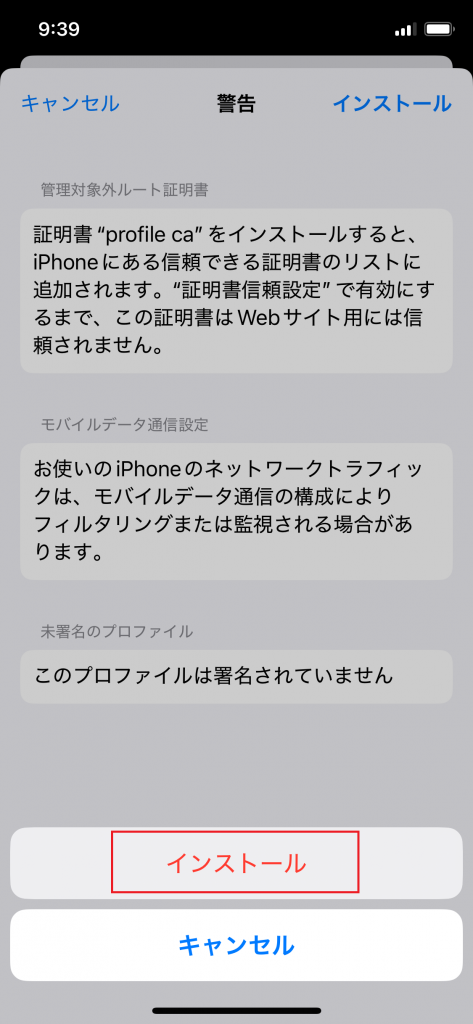
10.下部の「インストール」をタップ。
11.右上の「完了」をタップ。
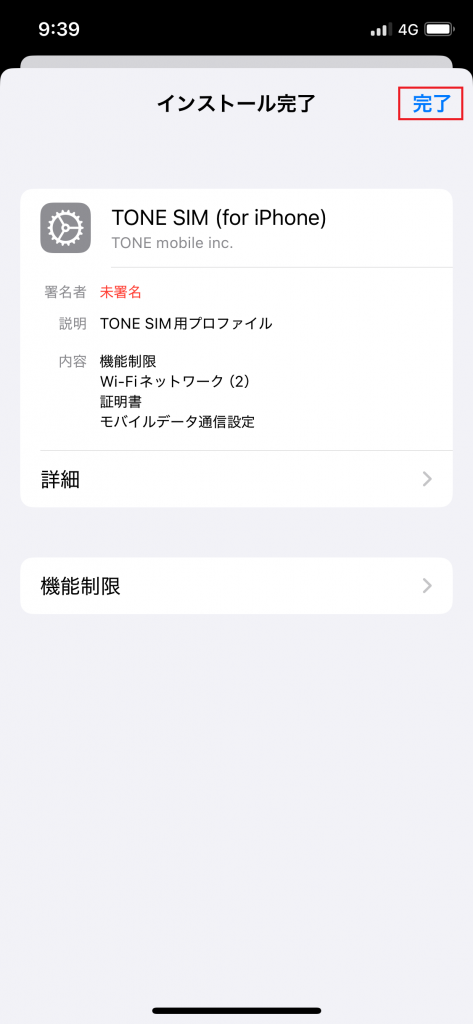
12.完了
以下の画面になっていれば完了です。モバイルデータ通信が利用できることをご確認ください。