あんしんインターネットの利用方法
あんしんインターネットには、無料で使える「あんしんインターネットLite」と、 より細かく見守れる「あんしんインターネットオプション」があります。
あんしんインターネットLiteとオプションの違い
おすすめ
年齢に合わせて見守るなら、オプションがおすすめです
小学生・中学生・高校生・一般モードから選び、お子様に合わせてWebサイトの閲覧を管理できます。
あんしんインターネットLite
無料で使える基本機能
- 無料で利用できます
- 特別な設定は不要です
- 危険なサイトや不適切なサイトの閲覧を制限します
しっかり見守りたい方に
あんしんインターネットオプション
月額110円(税込)
- 年齢に合わせたモードを選べます
- ホワイトリストを設定できます
- 閲覧履歴や利用状況を確認できます
| 項目 | Lite | オプション |
|---|---|---|
| 料金 | 無料 | 月額110円(税込) |
| 利用条件 | どなたでも利用可能 | 有料のTONEファミリーオプション加入が必要 |
| 強度設定 | 基本のフィルタリング | 年齢別モードを選択可能 |
| ホワイトリスト | - | 〇 |
| 閲覧状況の確認 | - | 〇 |
あんしんインターネットオプションお申し込み方法
1. Oneファミリーアプリを開く
保護者の端末で、Oneファミリーアプリを開き、右上の歯車アイコンをタップします。

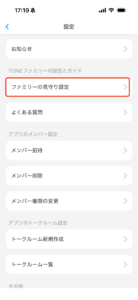
2. 「ファミリーの見守り設定」をタップ
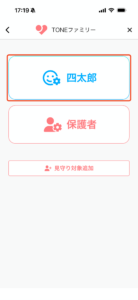
3. 見守り対象を選択
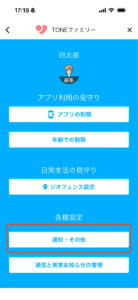
4. 「通知・その他」をタップ
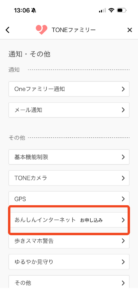
5.「あんしんインターネットお申し込み」をタップ
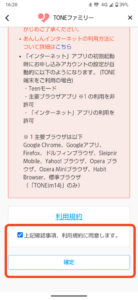
6.確認事項・利用規約を確認し、同意のチェックを入れ、「確定」をタップ
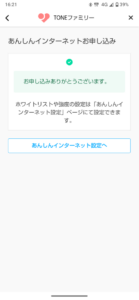
以下画面が表示され、あんしんインターネットの利用をすぐに開始できます。
あんしんインターネットを設定する
1. Oneファミリーアプリを開く
保護者の端末で、Oneファミリーアプリを開き、右上の歯車アイコンをタップします。
2. 「ファミリーの見守り設定」をタップ
3. 見守り対象を選択
4. 「通知・その他」をタップ
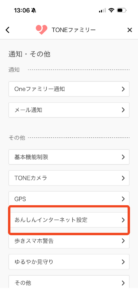
5.「あんしんインターネット設定」をタップ
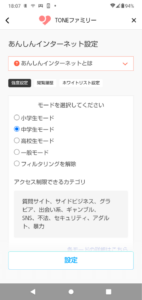
強度設定
お子様の年齢に応じてモードを設定します。
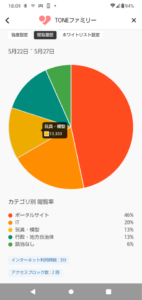
閲覧履歴
カテゴリ別にお子様が閲覧したWebサイトや、アクセスブロックされた回数などを確認できます。
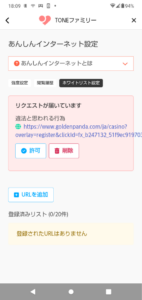
ホワイトリスト設定
フィルタリング対象となったサイトのうち、お子様からアクセスのリクエストが送信されたサイトが表示されます。
必要に応じて、サイトのアクセスを許可したり、リクエストを削除したりできます。
また、フィルタリングの対象から除外したいサイトを、最大20件まで登録できます。
利用ブラウザをあんしんインターネットのみにする(Androidプランのみ)
1. Oneファミリーアプリを開く
保護者の端末で、Oneファミリーアプリを開き、右上の歯車アイコンをタップします。
2. 「ファミリーの見守り設定」をタップ
3. 見守り対象を選択
4. 「通知・その他」をタップ
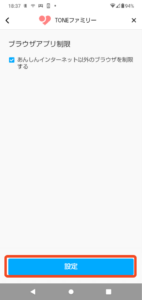
5.「ブラウザアプリ制限」をタップ
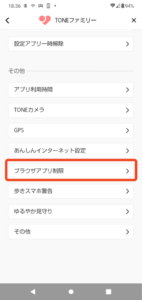
6.「あんしんインターネット以外のブラウザを制限する」にチェックを入れ、「設定」をタップ